
인디자인 책 작업에 대한 순서
안녕하세요, 디자인 노트입니다!
오늘은 제가 인디자인으로 책을 만들 때 활용하는 툴 과정을 순서대로 정리해 봤어요..!
인디자인은 페이지가 많은 편집물에 특화된 툴이라, 책이나 브로슈어 같은 작업할 때 진짜 강력해요.
처음 책이나 브로슈어를 작업하시는 분들은 어디서부터 손대야 할지 막막할 수 있는데,
제가 실제로 작업하는 흐름대로 따라가면 한결 수월할 거예요 😄
한번 작업 들어가 볼까요?
인디자인 책 작업 6단계
✅ 1단계. 문서 크기 설정
가장 먼저 만들 책의 판형(사이즈)을 정해요.
- 새 문서 만들기 → 원하는 크기 입력
- 책이라면 페이지 마주 보기(Facing Pages) 체크
- 재단선을 고려해서 도련(Bleed) 값도 설정 (보통 3mm)
판형은 한 번 정하면 나중에 바꾸기 번거로우니까, 인쇄소 규격을 미리 확인하고 시작하는 게 좋아요!
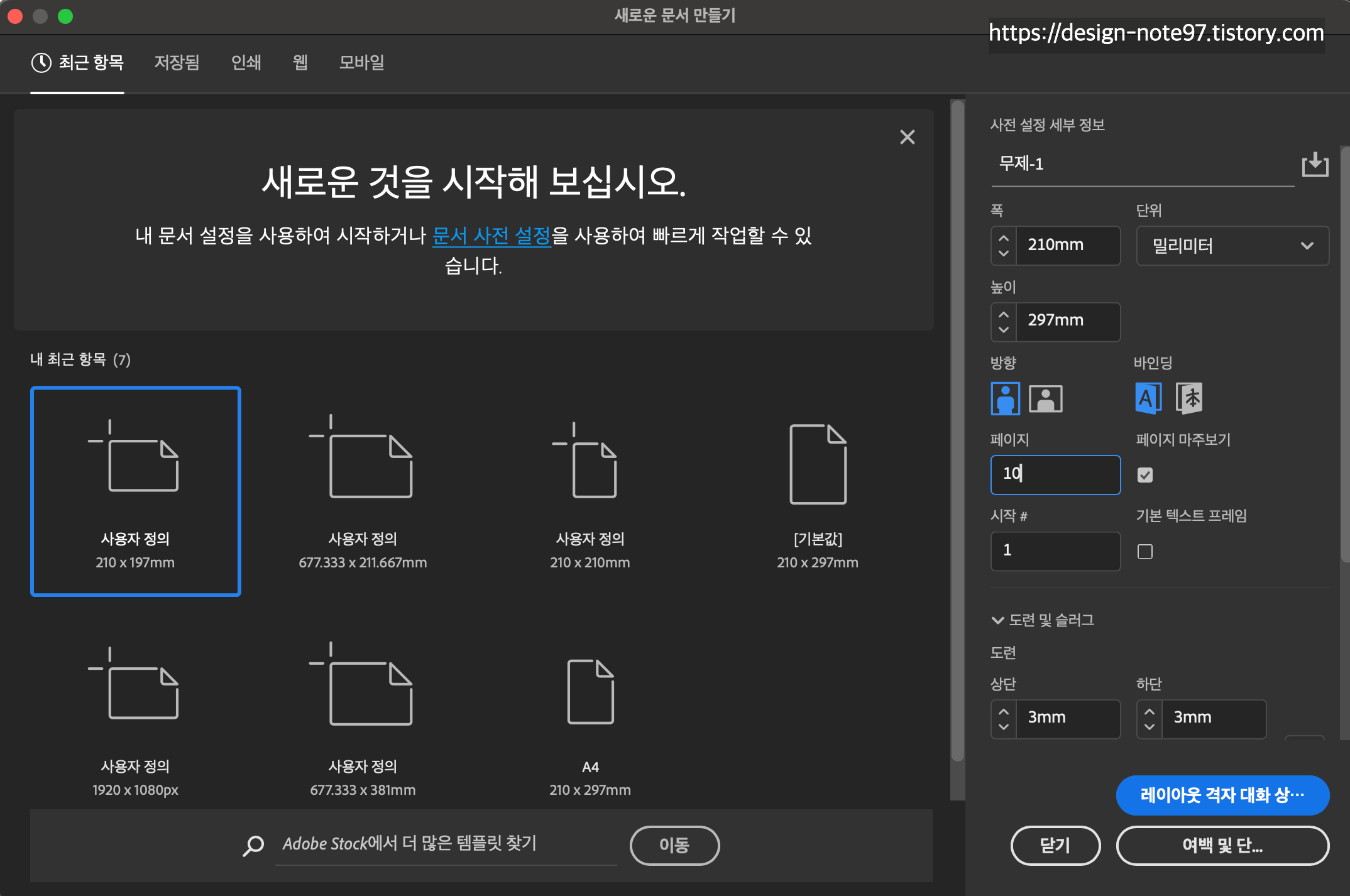

저는 브로슈어를 만들 계획이라고 생각하고 A4사이즈에 10페이지, 그리고 페이지 마주 보기를 설정해서 만들었어요.
이렇게 지정하시면, 오른쪽처럼 페이지가 설정되는 걸 보실 수 있어요 ㅎㅎ!!
✅ 2단계. 마스터 페이지 작업
마스터 페이지는 인디자인의 핵심 기능이에요!
마스터 페이지에 한 번 요소를 만들어두면, 그 마스터가 적용된 모든 페이지에 자동으로 똑같이 들어가요.
그래서 쪽번호, 머리글, 반복되는 디자인 요소 같은 걸 여기서 작업해요.
- 쪽번호 자동 삽입
- 머리글/꼬리글 배치
- 공통 여백, 가이드 설정
페이지가 수십, 수백 장이어도 마스터 페이지 하나만 잘 만들어두면 통일감 있게 관리할 수 있어서 진짜 편해요!

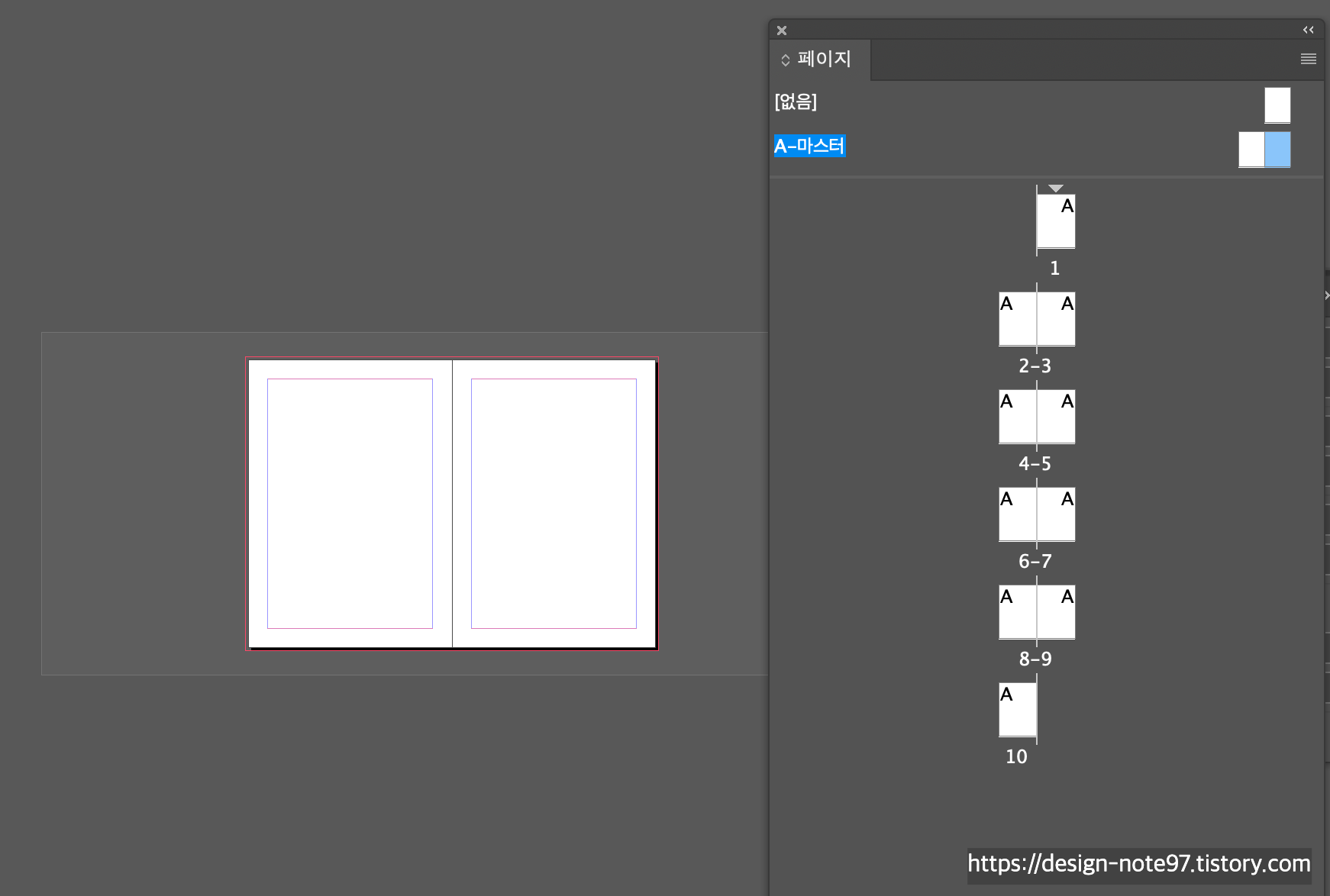
페이지 툴에서 상단을 보면 A-마스터라고 되어있는 부분이 A마스터 페이지예요 ㅎㅎ
그 페이지 사각형을 더블클릭하면 그 마스터 페이지로 들어가게 되는데,
페이지마다 공통적인 부분을 마스터 페이지에다가 작업하면 됩니다!


그리고 페이지 밑에 텍스트 사각형을 만들고 상자 안에 커서가 깜빡이는 상태에서
문자 → 특수 문자 삽입 → 표시자 → 현재 페이지 번호를 눌러주면, 상자 안에 A가 생기는데,
A마스터 페이지에 페이지번호 특수문자가 삽입되었다는 뜻이에요...!!
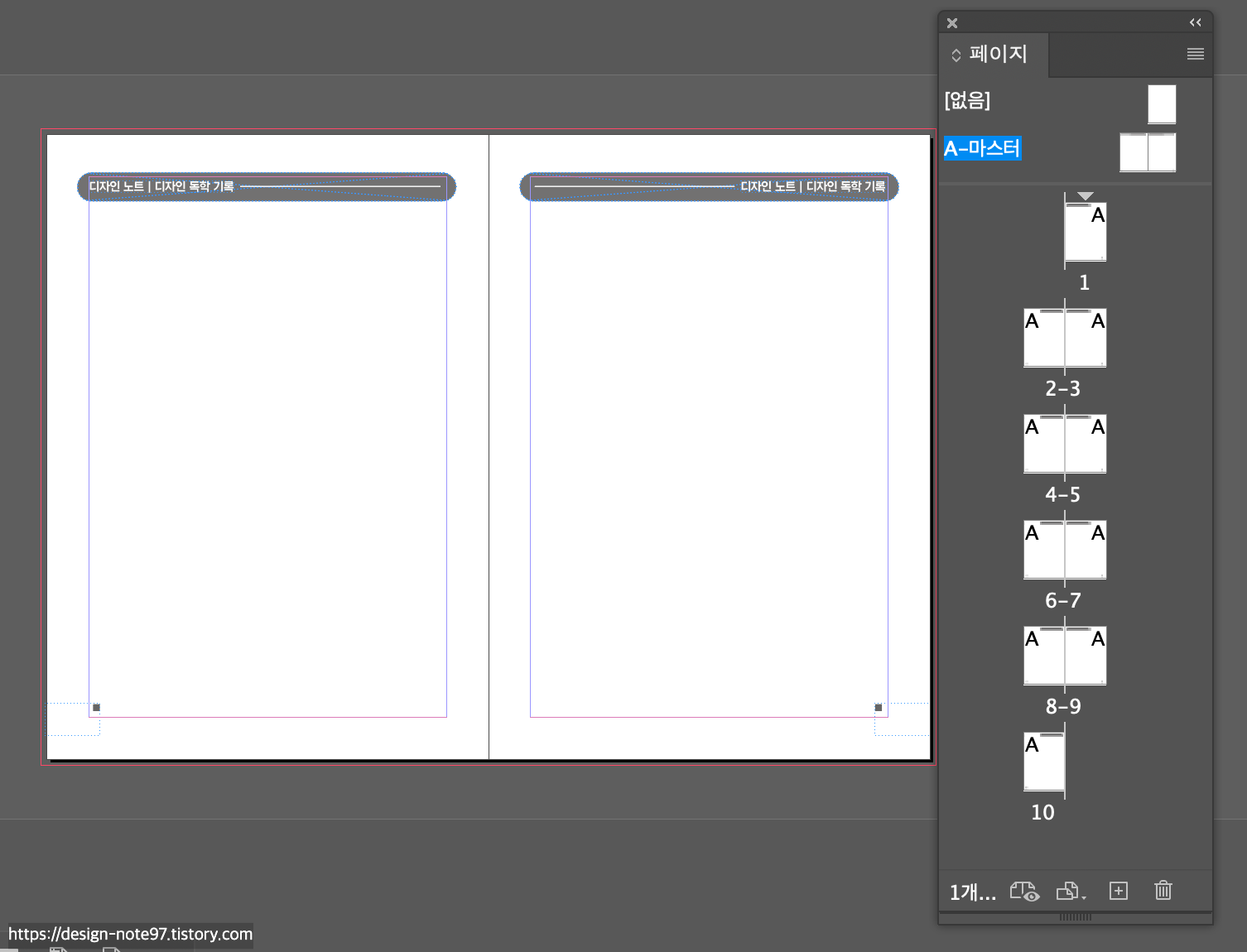
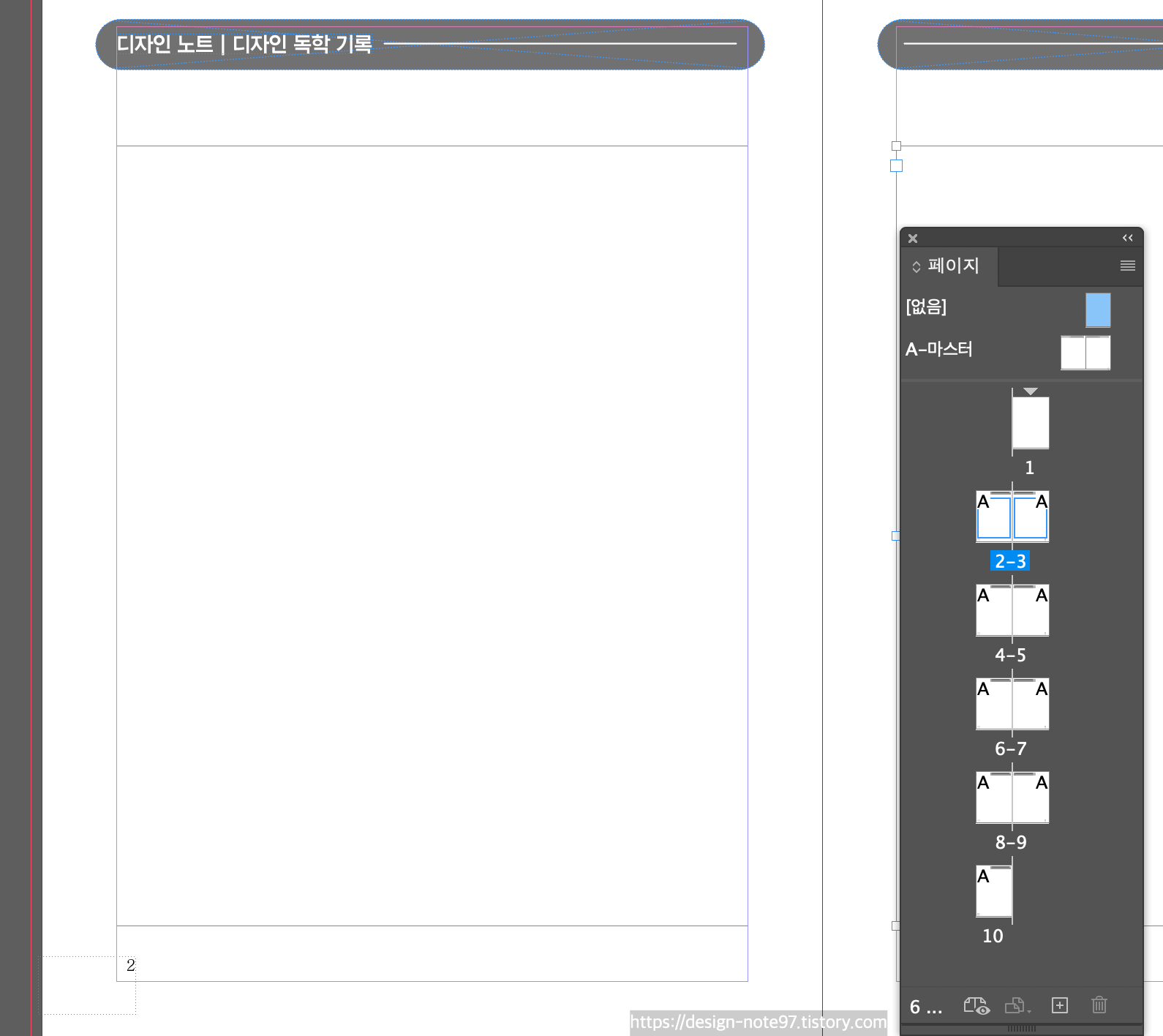
그리고 이렇게 마스터페이지에 상단 위족에 글자와 페이지 디자인을 넣어주고,
하단에 쪽수를 이렇게 넣어준 다음에
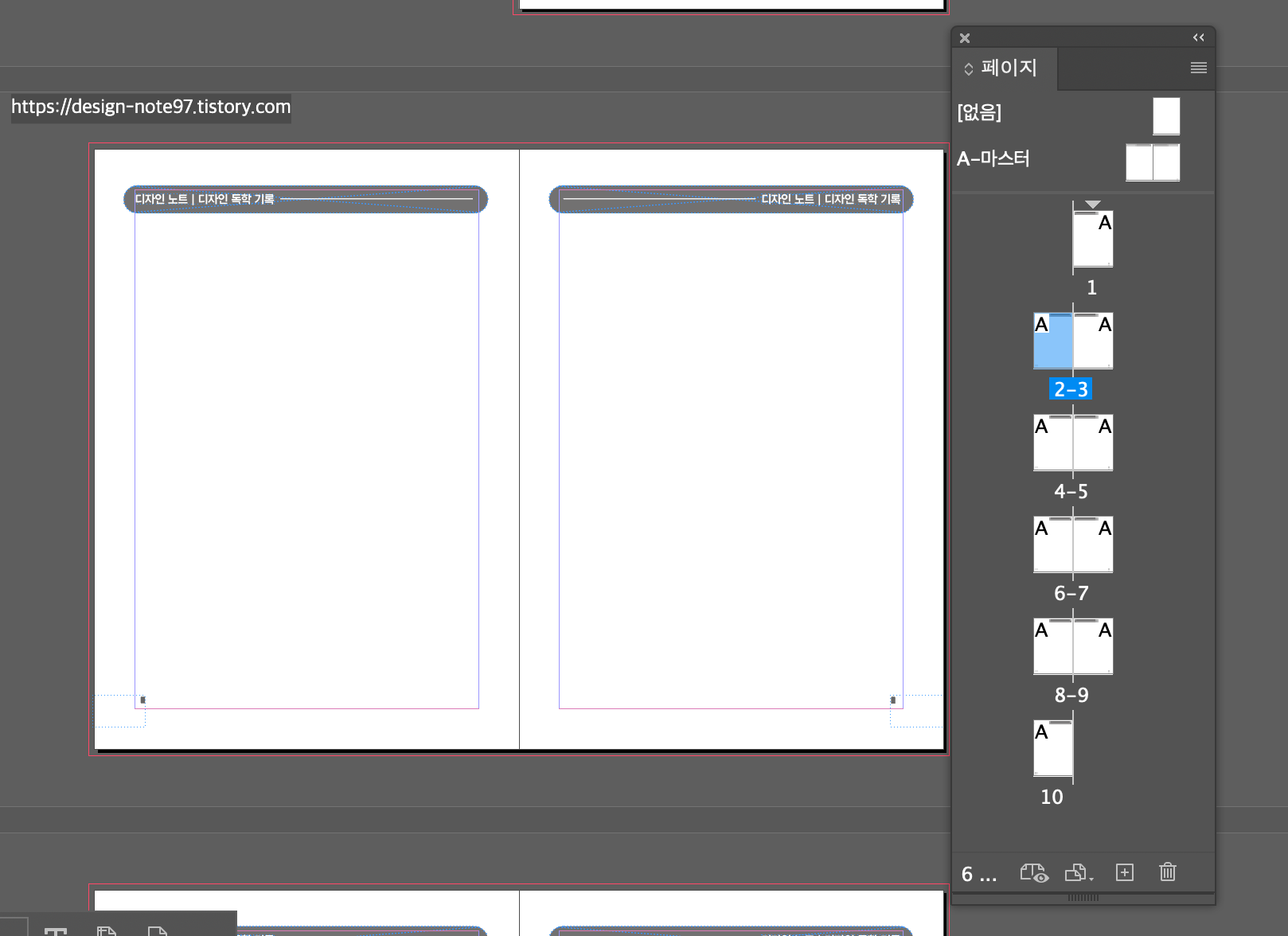
페이지 부분을 더블클릭해서 들어가 주면 디자인이 그대로 들어와 있는 걸 확인하실 수 있어요 ㅎㅎ!!
밑에 쪽수도 페이지 번호로 들어가 있을 거예요!!
그리고 옆에 페이지 툴을 잘 보면 페이지마다 A라고 보이는데, 이건 A마스터 페이지가 설정돼있다는 얘기예요 ㅎㅎ!!
✅ 3단계. 텍스트 흐름 연결 (글자 상자 링크)
이제 본문 내용을 넣을 차례예요.
긴 글을 작업할 때는 글자 상자(텍스트 프레임)를 서로 연결해서 텍스트가 자동으로 흘러가게 만들어요.
한 상자가 꽉 차면 다음 상자로 글이 이어지는 방식이에요.
- 텍스트 프레임 생성
- 프레임 끝의 빨간 + 표시 클릭
- 다음 페이지/상자 클릭해서 연결
이렇게 링크를 걸어두면 앞에서 내용을 수정해도 뒤 페이지까지 자동으로 밀려서 정리돼요.
책처럼 긴 글 작업할 때 없으면 안 되는 기능이에요!
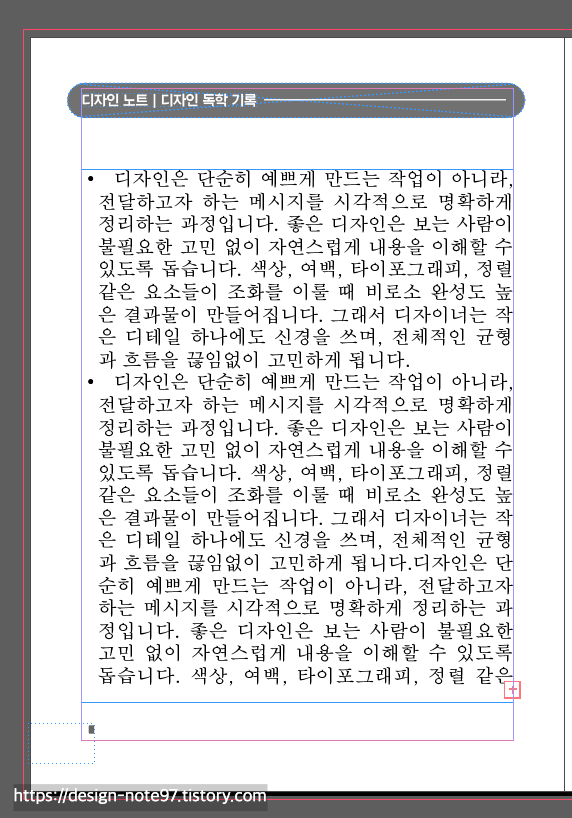
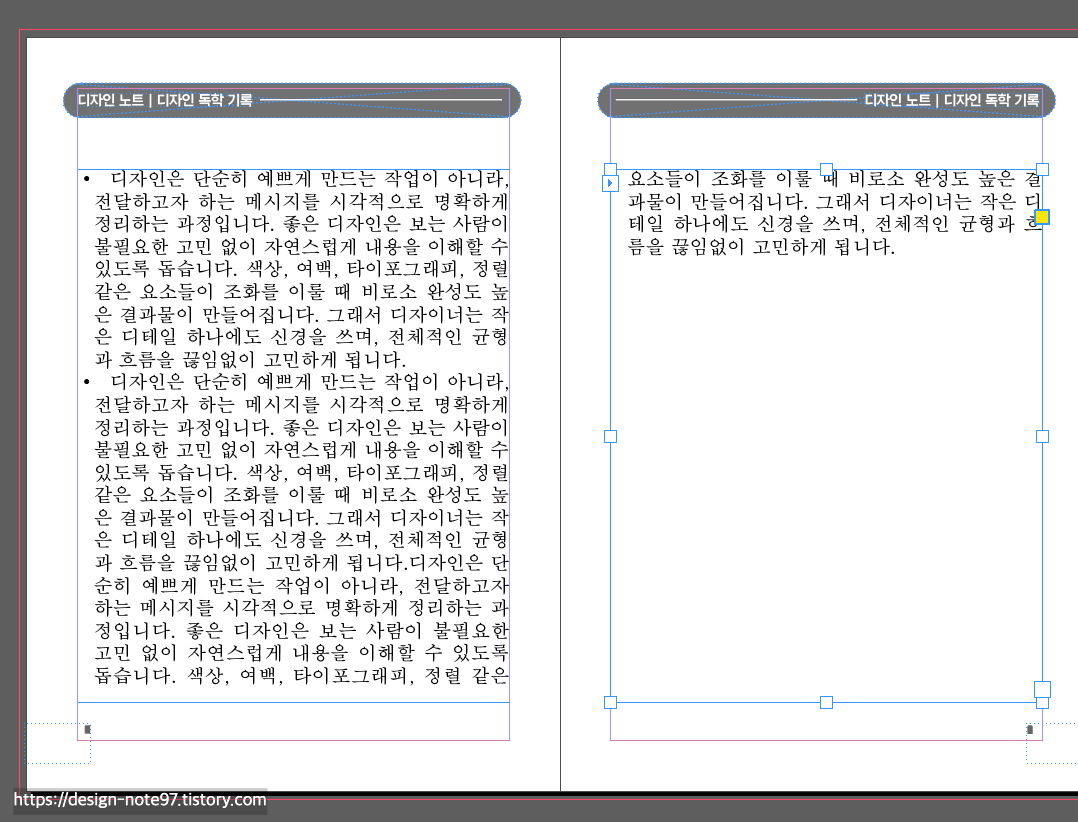
텍스트 상자 밑에 빨간 +를 누르고 옆에 비어있는 텍스트 상자를 누르게 되면 저렇게 글이 이어지는 걸 보실 수 있어요 ㅎㅎ!!
✅ 4단계. 이미지 들어갈 자리 만들기
본문 정리가 끝나면 이미지가 들어갈 공간을 잡아요.
- 프레임 도구로 이미지 자리(틀) 미리 배치
- 텍스트랑 이미지 간격 정리
- 레이아웃 균형 맞추기
이미지 자리를 미리 잡아두면 전체 레이아웃을 한눈에 보면서 작업할 수 있어서 좋아요!
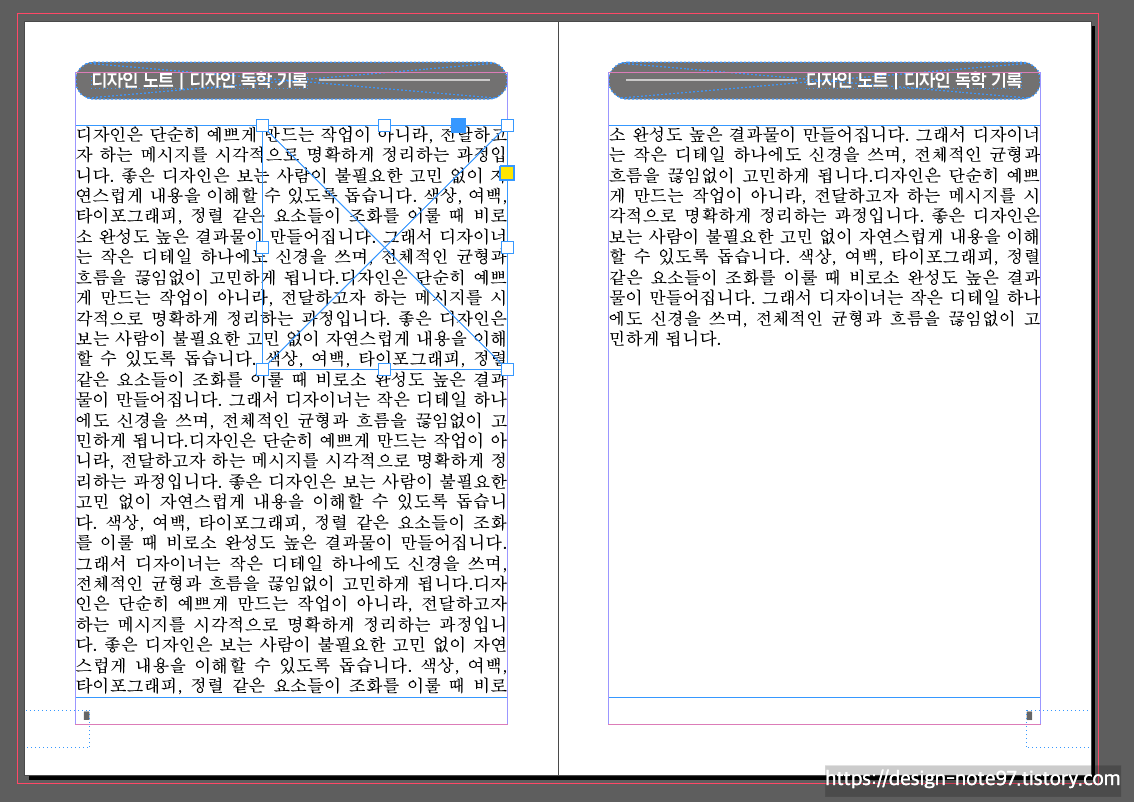

이런 식으로 사각 상자를 만든 후에, 텍스트 감싸기 툴에서 가운데 개체 모양 감싸기를 눌러주면,
이미지를 피해서 글자가 들어가게 됩니다 ㅎㅎ!!
✅ 5단계. 이미지 삽입 (Ctrl+D / ⌘+D)
이제 만들어둔 자리에 실제 이미지를 넣어요.
- Ctrl + D (⌘ + D)로 이미지 가져오기
- 만들어둔 프레임 안에 이미지 배치
- 비율 맞춰 프레임 채우기로 깔끔하게 정리
저는 이미지가 많은 작업일 때 자리를 먼저 다 잡아두고, 마지막에 Ctrl+D(⌘ + D)로 한꺼번에 넣는 편이에요. 작업이 훨씬 정돈되거든요 😄
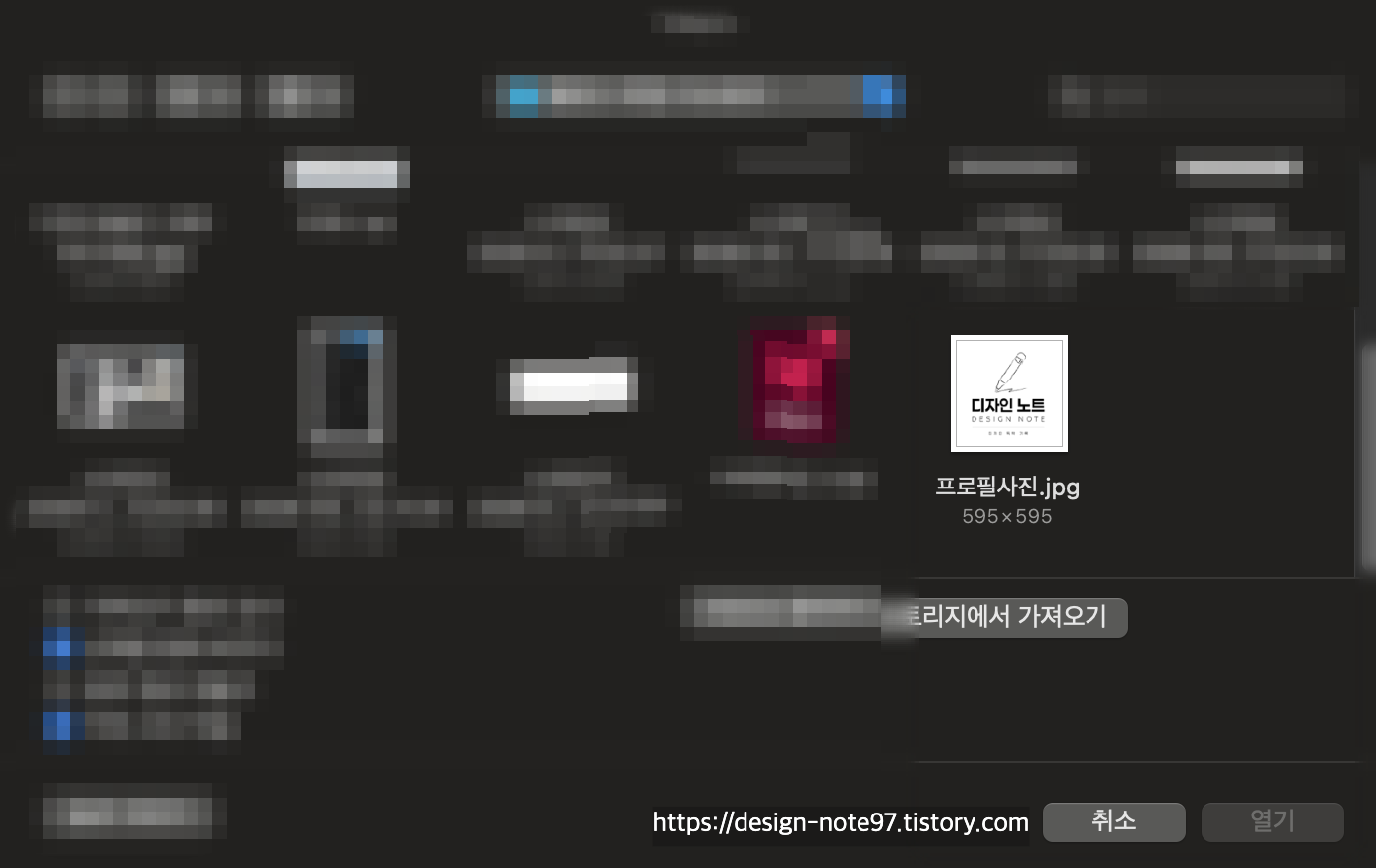

Ctrl+D(⌘ + D)를 누르게 되면 저렇게 가져오기 창이 뜨고 가져올 이미지를 열기 해서 가져옵니다!
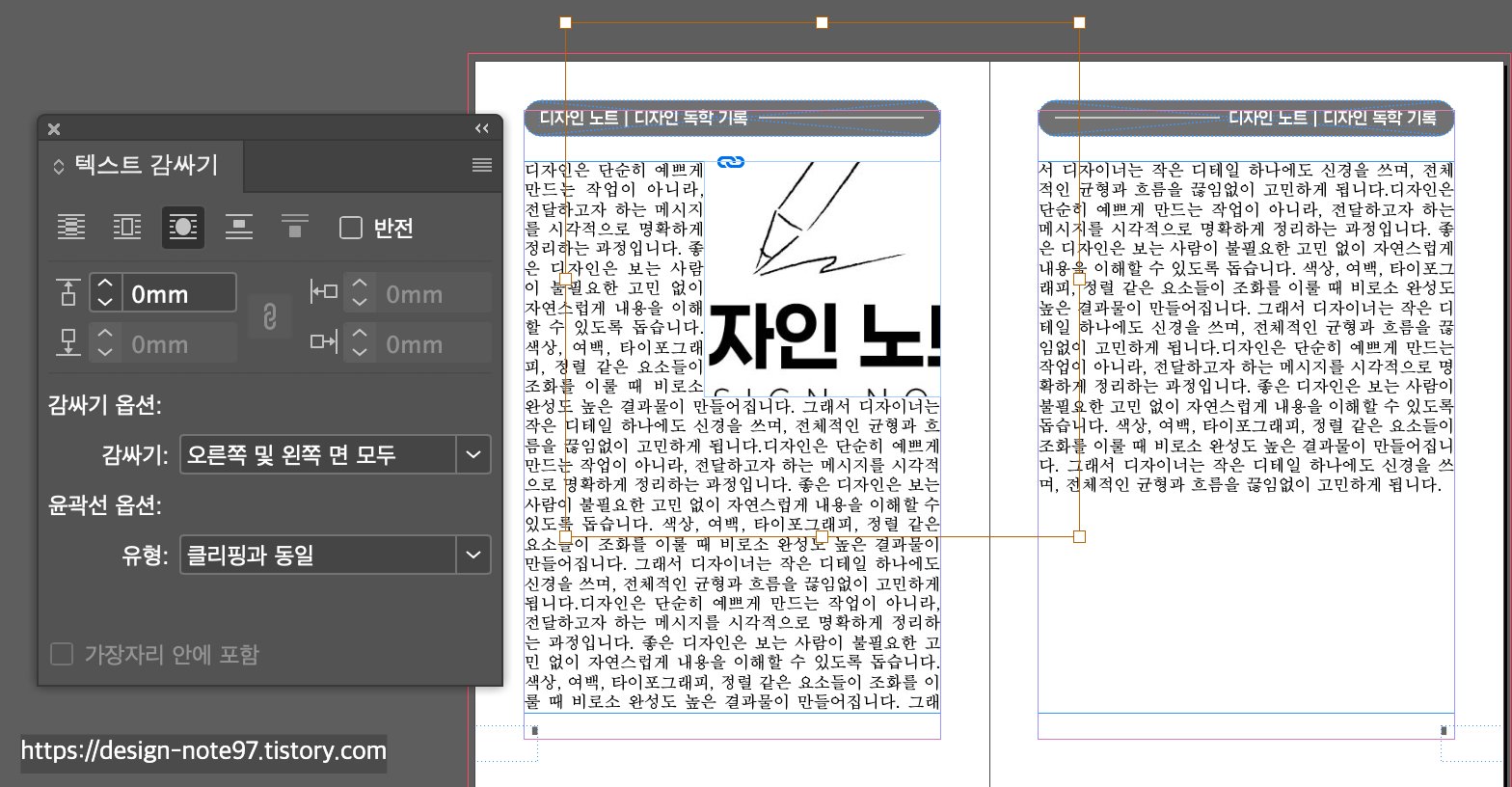
처음 가져왔을 때, 사각형에 이미지가 맞지 않을 수도 있습니다! 그럴 땐

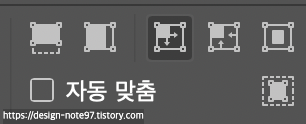
상단 우측 도구바 부분에 프레임에 내용 맞추기를 눌러주면
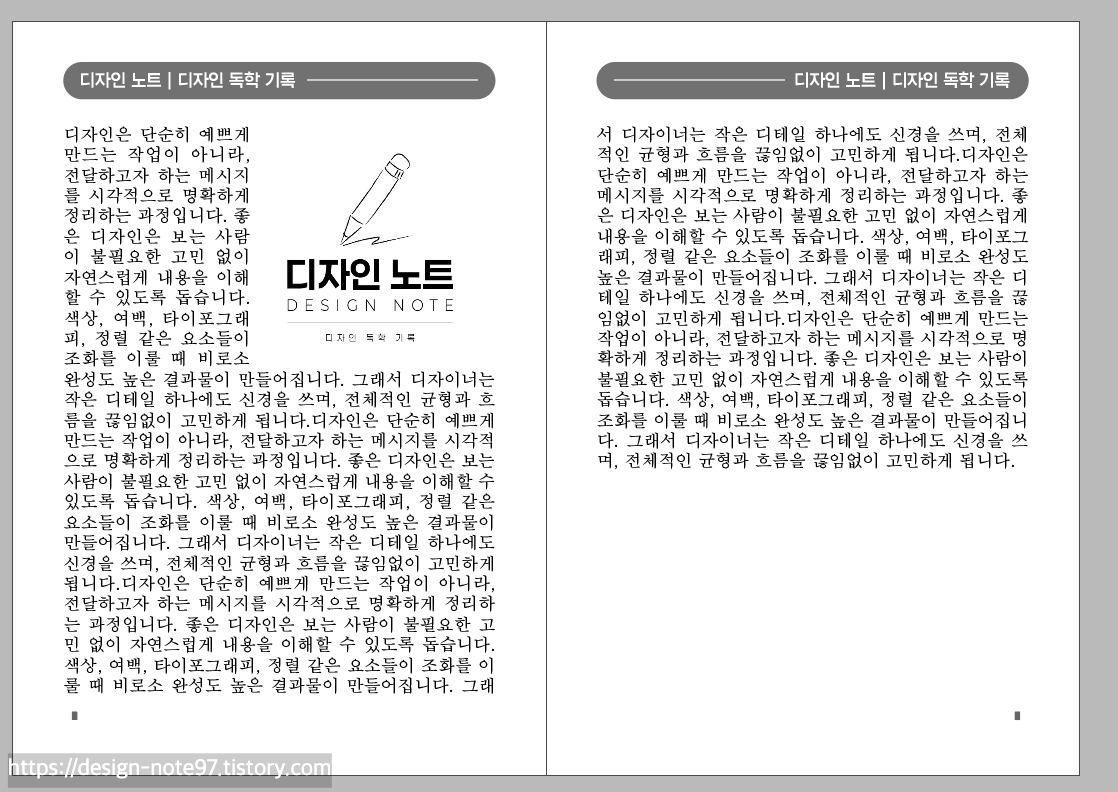
이렇게 사각형에 딱 맞게 보여줍니다 ㅎㅎ!! (미리 보기 모드(W)를 누르면 저렇게 실제 인쇄 느낌으로 보여주게 됩니다!)
✅ 6단계. 최종 확인 & 출력
마지막으로 전체를 쭉 확인하고 출력해요.
- 오타, 비어있는 텍스트 상자 확인
- 이미지 해상도/링크 깨짐 확인 (링크 패널)
- 페이지 순서 확인
- PDF로 출력 (인쇄용은 도련 포함 설정)
출력 전에 아까 말씀드린 미리보기 모드(W)로 가이드선 없이 실제 인쇄될 모습을 확인하면 실수를 줄일 수 있어요!
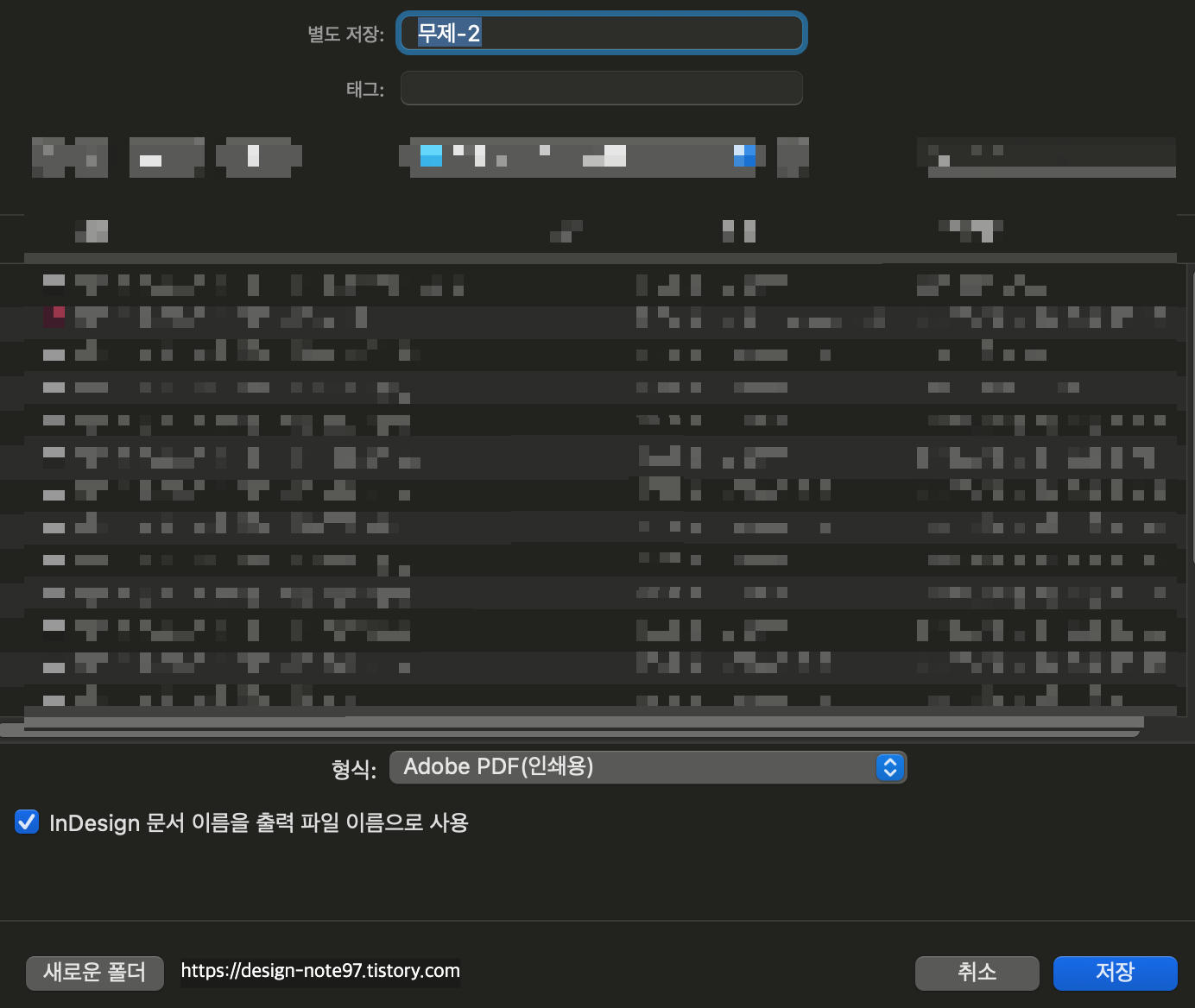
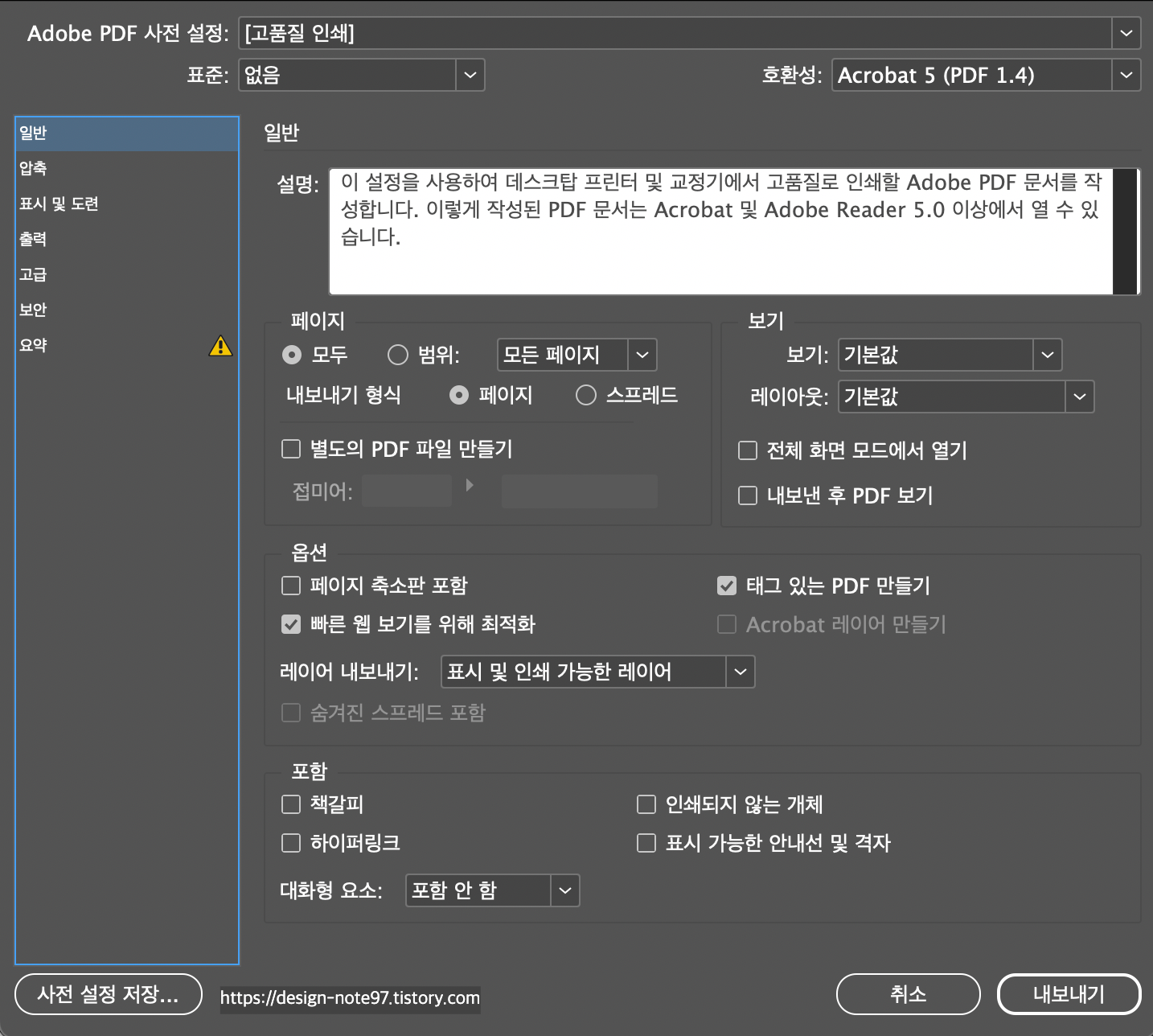
Ctrl+E(⌘ +E)를 눌러주면 내보내기 창이 나오는데, 거기서 인쇄용 pdf를 눌러주고 그다음 설정창에서
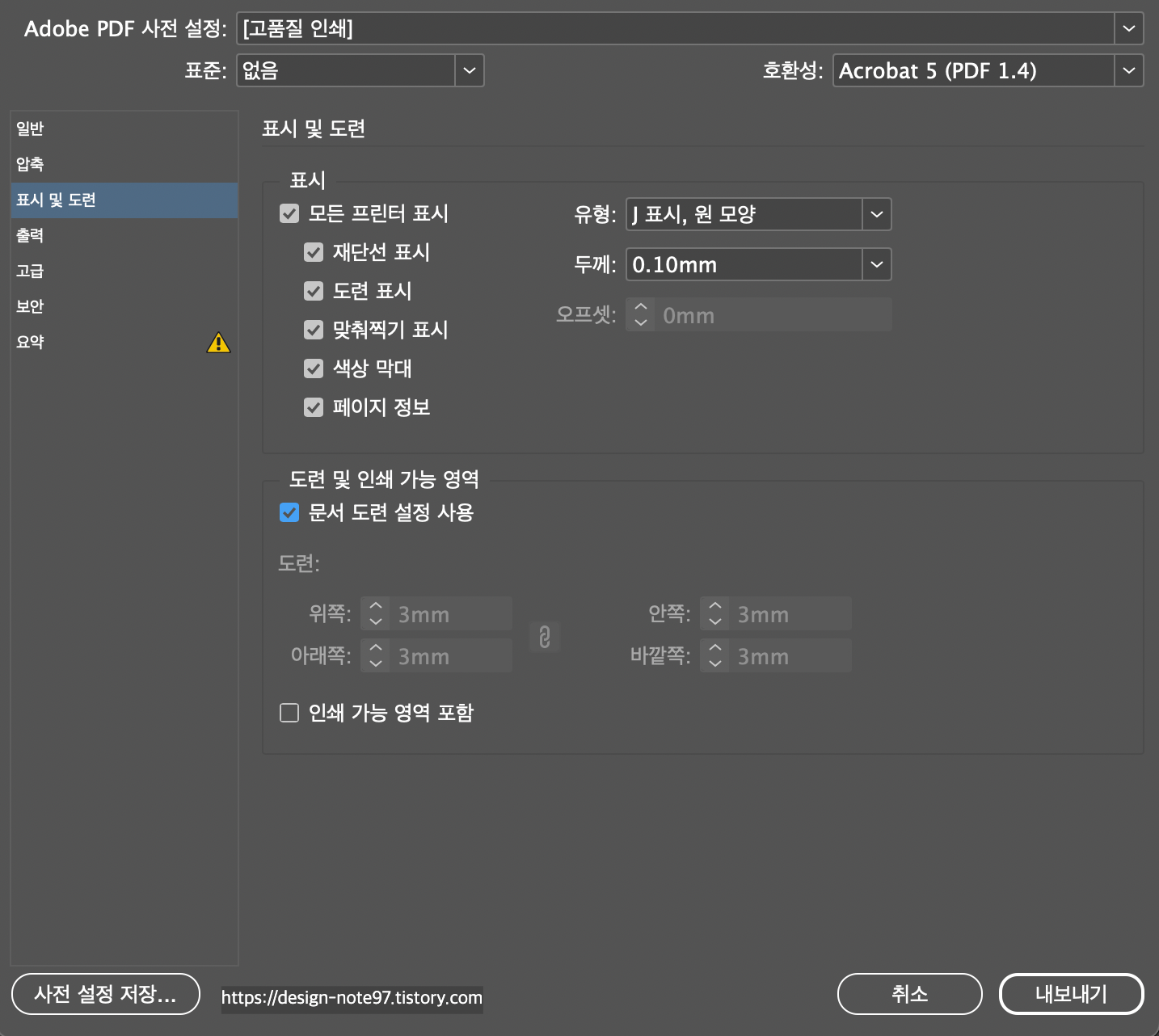
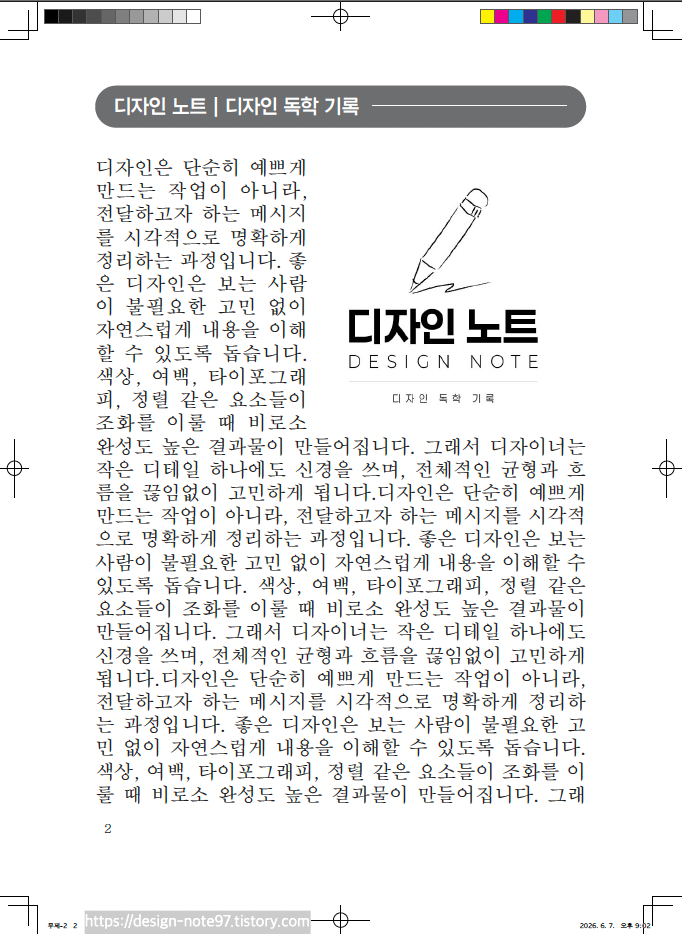
표시 및 도련 창으로 들어가서, 표시와 도련을 선택해 주면, 저렇게 출력용 파일로 내보내기가 됩니다 ㅎㅎ!!
이렇게 6단계로 정리해 봤는데요, 사실 책 작업은 페이지가 많다 보니 처음엔 시간이 오래 걸려요.
근데 마스터 페이지랑 텍스트 링크 같은 기능을 잘 활용하면 훨씬 효율적으로 작업할 수 있어요!
저도 처음엔 막막했는데, 이 흐름대로 작업하다 보니 점점 손에 익더라고요 :)
오늘 글이 책이나 편집물 작업하시는 분들께 도움이 됐으면 좋겠어요!
앞으로도 실무에서 쓰는 작업 노하우 계속 공유할게요 💪