
디자이너가 피그마 독학을 시작한 이유
안녕하세요, 디자인 노트입니다.
저는 현재 디자이너로 일하고 있어요.
포토샵, 일러스트레이터, 인디자인은 매일 쓰는 툴이지만, 사실 피그마는 한 번도 제대로 써본 적이 없었어요.
하지만 주변에서 피그마 얘기가 너무 많이 들리더라고요.
UI/UX는 물론이고 협업 툴로도 많이 쓰인다고 해서,
늦은 건지는 모르겠지만, 저도 이참에 제대로 배워보기로 했습니다.
늦었을 때가 젤 빠르다는 말을 생각하면서요 ㅎㅎ!
그래서 시작한 게 바로 이 블로그예요.
피그마를 처음부터 독학하는 과정을 기록하면서, 항상 작심삼일이던 저에게 닦달도 하고,
기록도 하면서 저처럼 피그마가 낯선 분들께도 도움이 되었으면 합니다!!
✅ 피그마란?
피그마(Figma)는 별도 설치 없이 웹 브라우저에서 바로 사용할 수 있는 디자인 툴이에요.
UI/UX 디자인, 프로토타이핑, 팀 협업까지 한 번에 가능해서 요즘 가장 많이 쓰이는 디자인 툴 중 하나예요.
포토샵이나 일러스트와 다르게 실시간 협업이 가능하고, 무료로 시작할 수 있다는 것도 큰 장점이에요.
✅ 피그마 시작하는 법
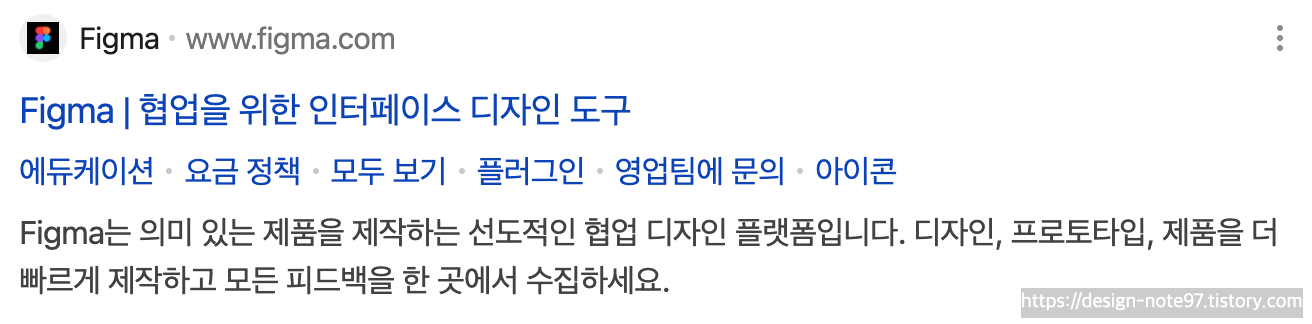
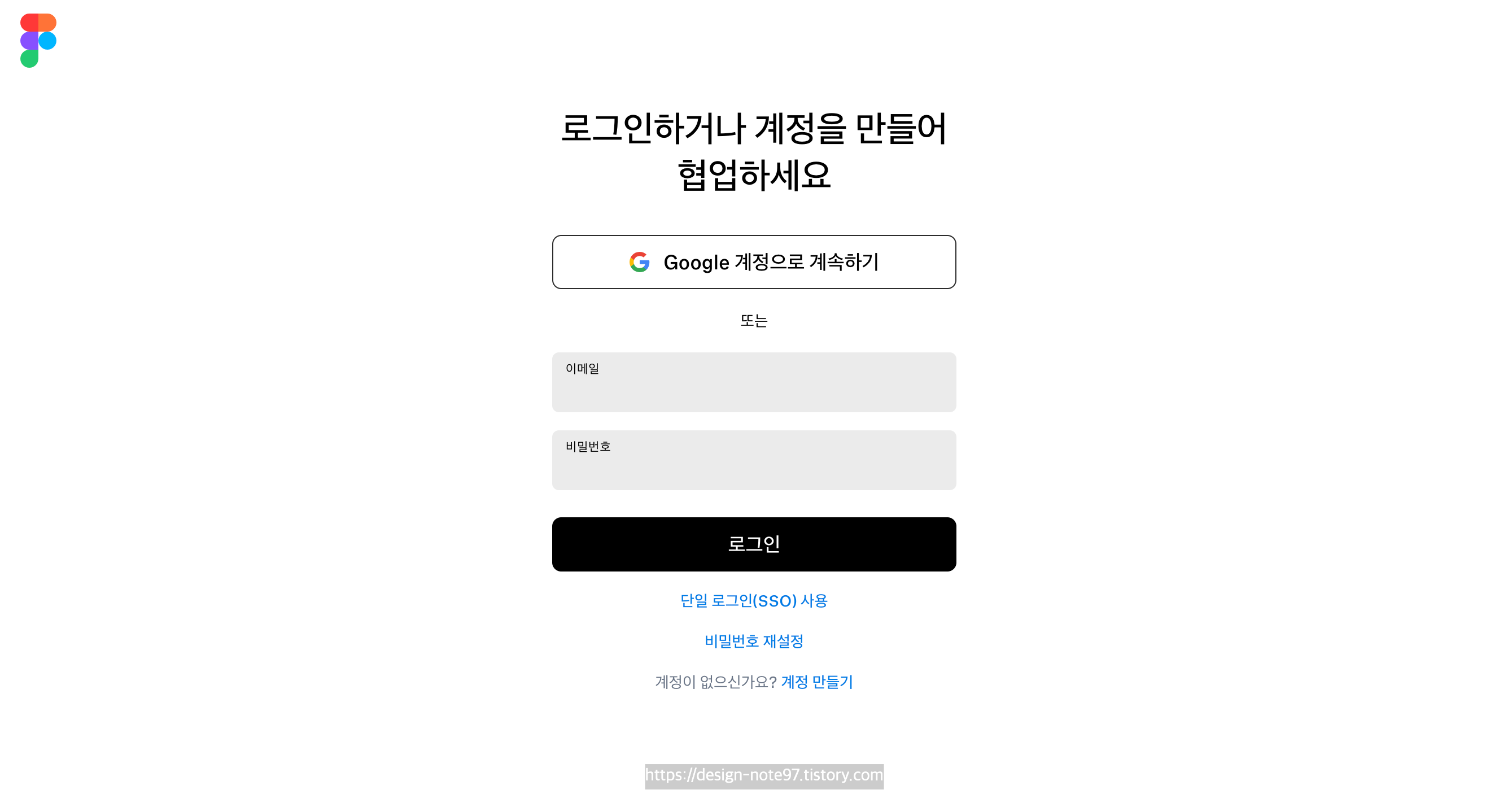
1. 가입하기 figma.com 접속 → 구글 계정으로 무료 가입
http://figma.com
Figma: The Collaborative Interface Design Tool
Figma is the leading collaborative design platform for building meaningful products. Design, prototype, and build products faster—while gathering feedback all in one place.
www.figma.com
→→
2. 플랜 선택 개인 혼자 쓸 거라면 무료 플랜으로 충분해요.
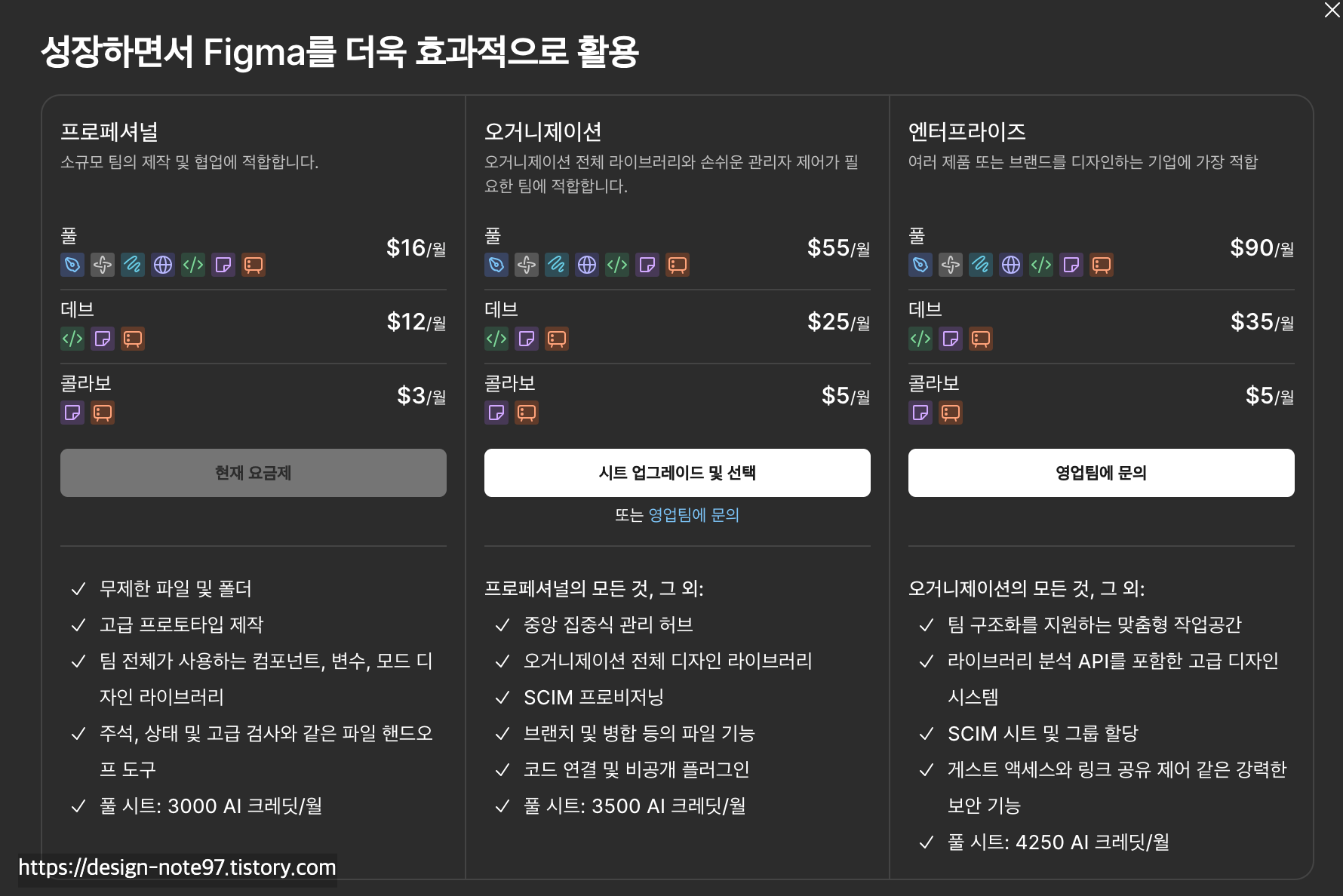
저는 사실 처음엔 무료 플랜으로 시작하려고 했어요.
근데 막상 가입하고 보니까 저는 피그마를 제대로 배워서 실무에도 써보고 싶다는 생각이 들더라고요.
무료 플랜도 기본 기능은 충분하지만, 프로페셔널 플랜은 파일 수 제한도 없고 팀 협업 기능도 더 강력해서 결국 질러버렸습니다 ㅎㅎ!
독학인데 환경이라도 제대로 갖춰보자 싶었어요.
그래서 저는 프로페셔널 플랜을 선택했고! 원하시는 대로 진행하시면 좋을 것 같아요!
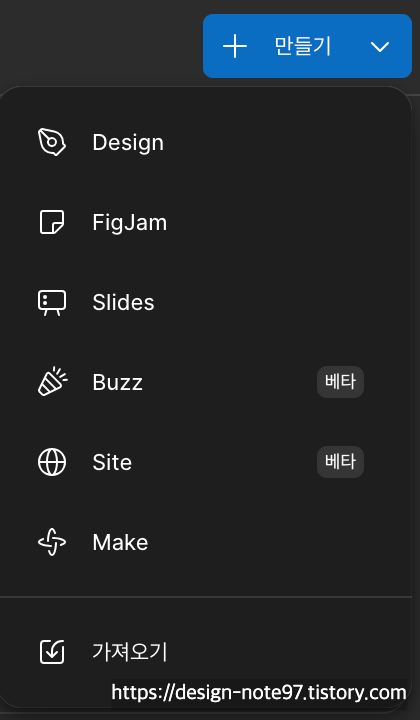
3. 첫 화면 둘러보기 가입하면 대시보드가 나오는데, 여기서 새 파일을 만들거나 템플릿을 골라 시작할 수 있어요.
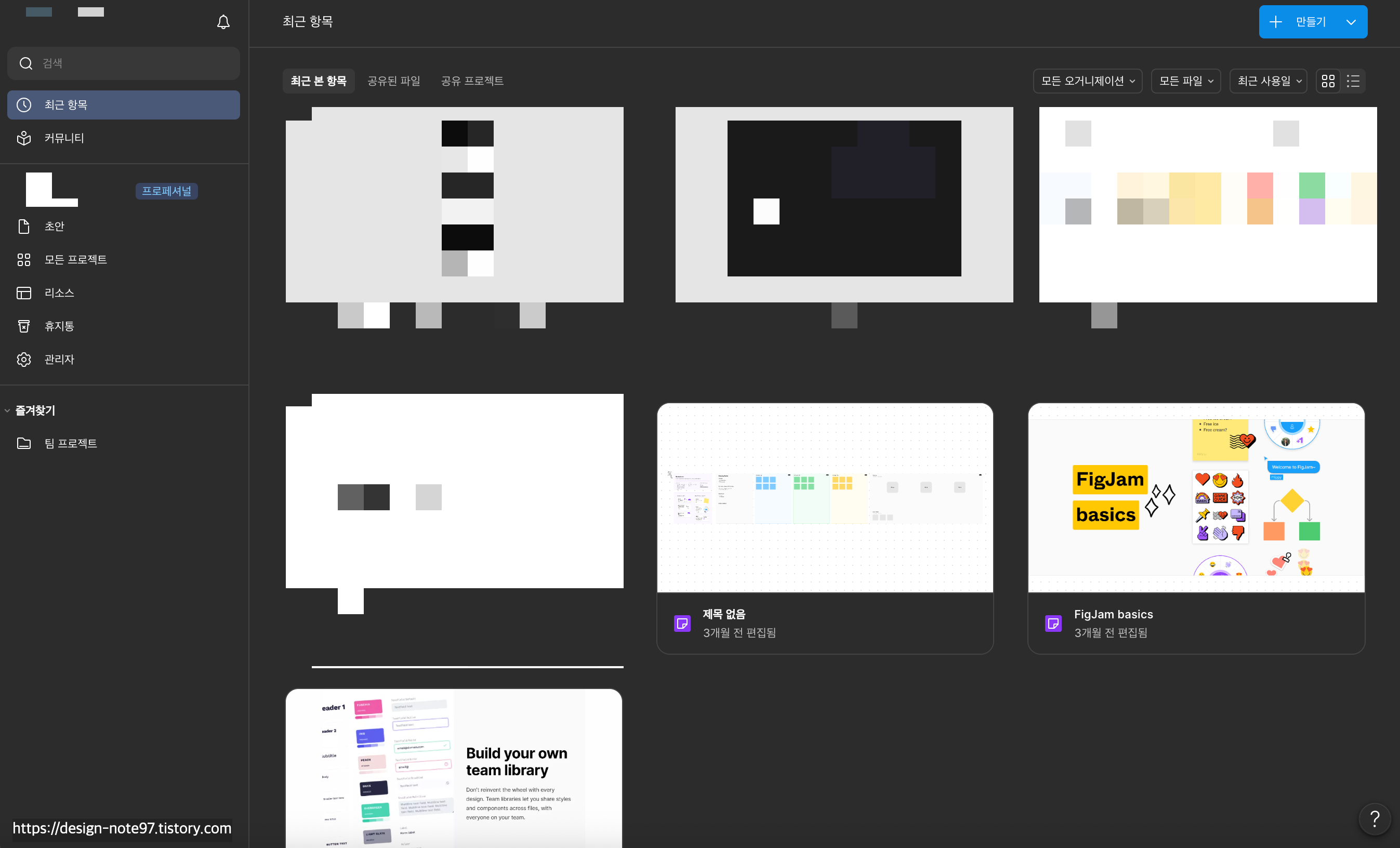
상단 만들기 부분을 누르면 하단의 이미지처럼 화면이 뜨게되는데, 이 버튼을 이용해서 프로젝트를 만들면 됩니다!
✅ 처음 켜보고 느낀 점
솔직히 말하면 처음 피그마 화면 켰을 때 살짝 당황했어요 😅
포토샵이나 일러스트, 인디자인이랑 비슷할 거라고 생각했는데, 인터페이스가 생각보다 많이 달랐거든요.
레이어 패널 위치도 다르고, 제가 생각한 디자인 툴 느낌과 달라서 처음엔 뭐가 뭔지 몰랐어요.
그래도 하다 보면 익숙해지겠죠?! 앞으로 하나씩 배워가면서 기록해볼게요
앞으로 피그마를 배워가면서 느낀 점, 막혔던 부분, 유용한 팁들을 꾸준히 올릴 예정이에요! 💪
제 피그마 도전기..! 열심히 해보겠습니다!
'피그마 독학' 카테고리의 다른 글
| 피그마 기초 화면 완전 정복 - 처음 켜도 안 헤매는 인터페이스 가이드 :) (0) | 2026.06.10 |
|---|---|
| 피그마 자동 레이아웃이란? - 써보니 진짜 편하더라고요;) (0) | 2026.06.03 |
| 피그마 무료 템플릿 활용하는 법 - 처음 시작할 때 써보세요👍 (2) | 2026.05.17 |
| 피그마 필수 단축키 모음 - 처음 외워야 할 것들 (0) | 2026.05.12 |


