
피그마 무료 템플릿 활용하는 법
안녕하세요,
디자인 노트입니다!
피그마를 처음 시작하면 빈 화면에서 뭘 만들어야 할지 막막하죠. 저도 그랬거든요..!
그래서 이번엔 피그마 커뮤니티에서 무료 템플릿을 찾아서 직접 써봤어요!
피그마를 처음 해보고 싶다고 느끼게 된 이유가 이런 템플릿들을 무료로 사용해서 작업시간도 줄이고,
더 쉽게 작업할 수 있을것 같다고 생각해서였는데 이번에 사용해 보니 생각보다 훨씬 쉽고 재밌었어요!!
✅ 피그마 무료 템플릿 찾는 법
피그마 커뮤니티에서 무료 템플릿을 찾는 방법이에요.
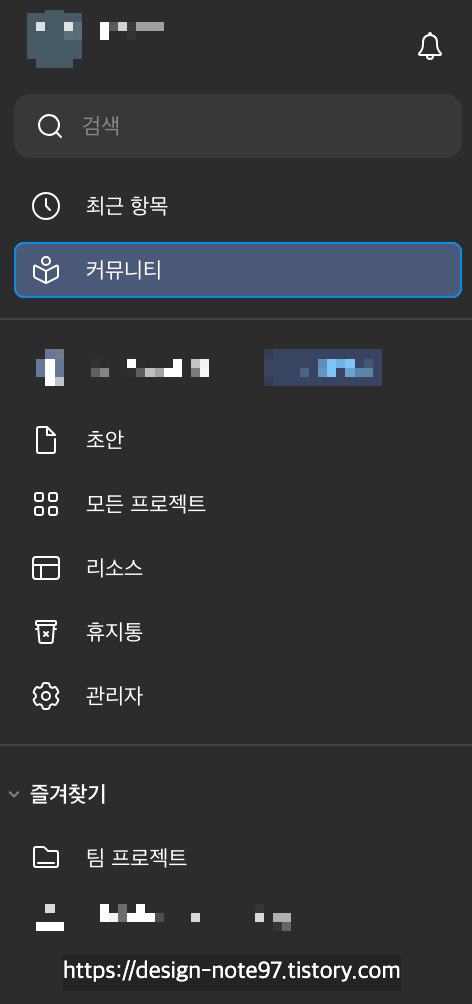
- figma.com 접속 후 왼쪽 메뉴에서 "커뮤니티" 클릭
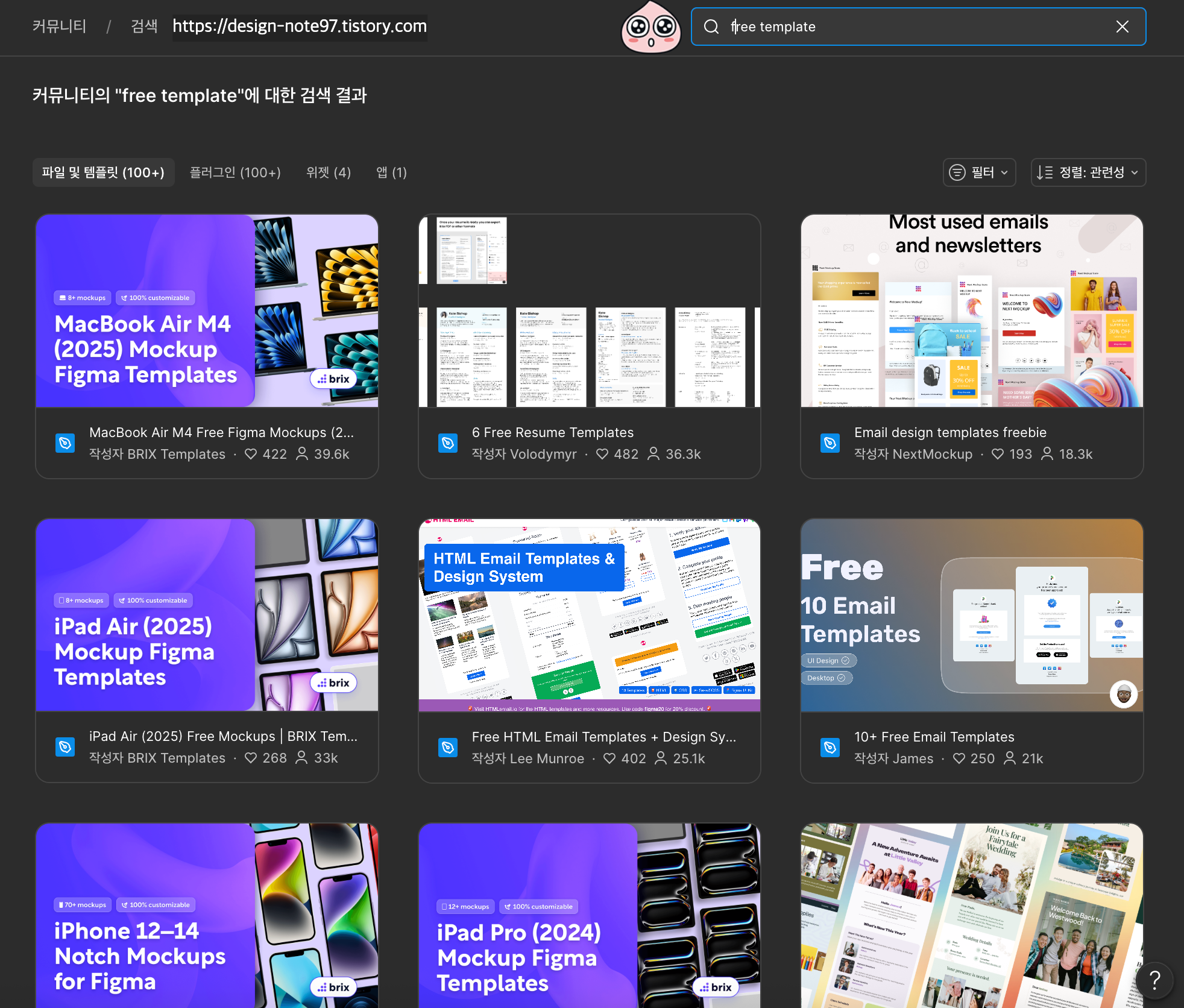
- 검색창에 원하는 키워드 검색 (예: free template, mockup 등)

- 필터 버튼 클릭 후 Free 체크하면 무료 템플릿만 볼 수 있어요!
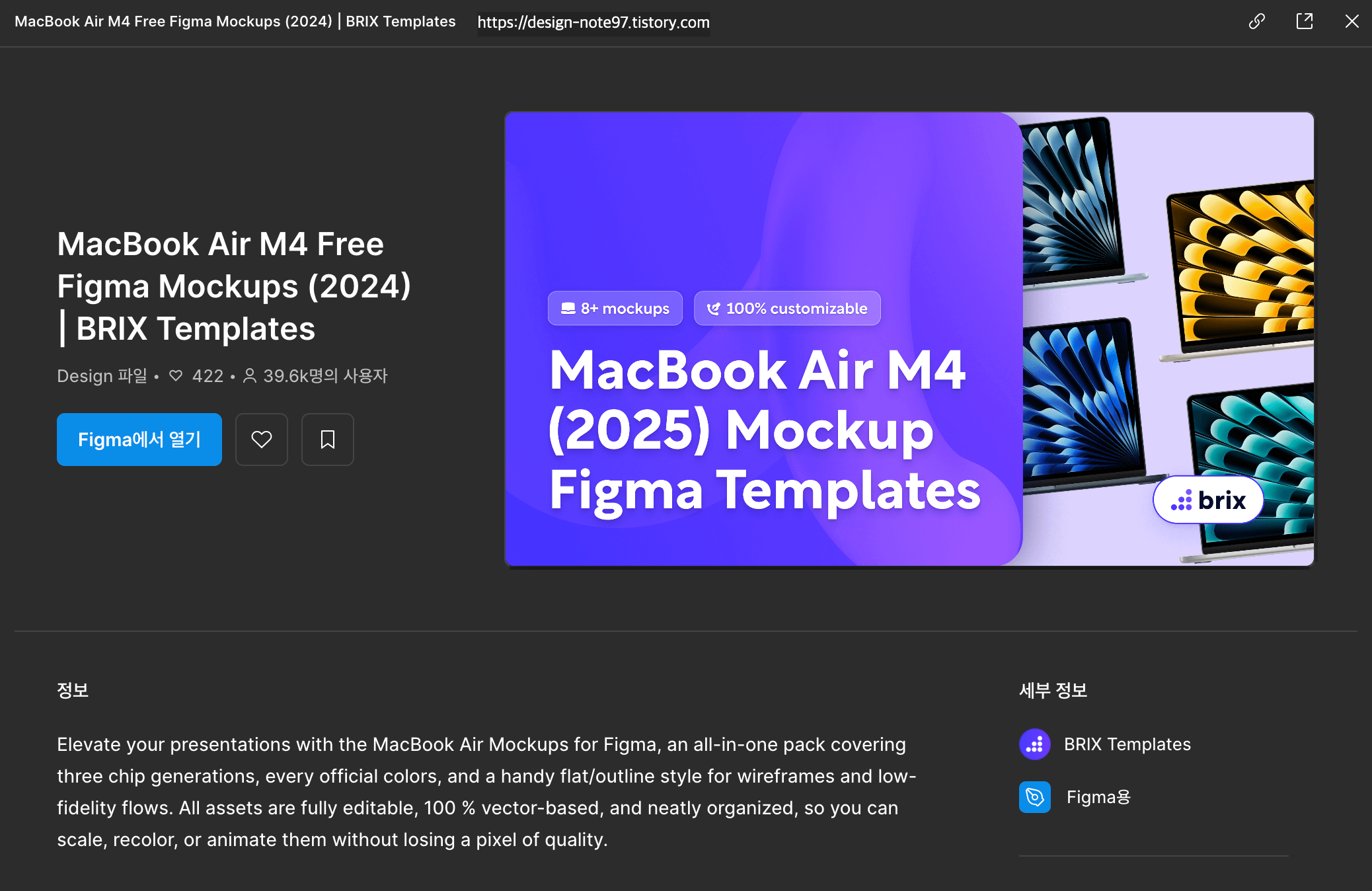
- 마음에 드는 템플릿 클릭 후 "Figma에서 열기" 누르면 바로 사용 가능해요!
✅ 직접 써본 템플릿 - MacBook Air 목업
저는 이번에 MacBook Air M4 무료 목업 템플릿을 써봤어요.
목업이란 내가 만든 디자인을 실제 기기에 넣은 것처럼 보여주는 이미지예요.
작업물이 실제로 구현된 느낌을 보여주면서 작업물의 퀄리티를 올려줘서 포트폴리오나 프레젠테이션 할 때 엄청 유용하거든요!
figma에서 열기를 누르고 나면 바로 파일이 열리는데,
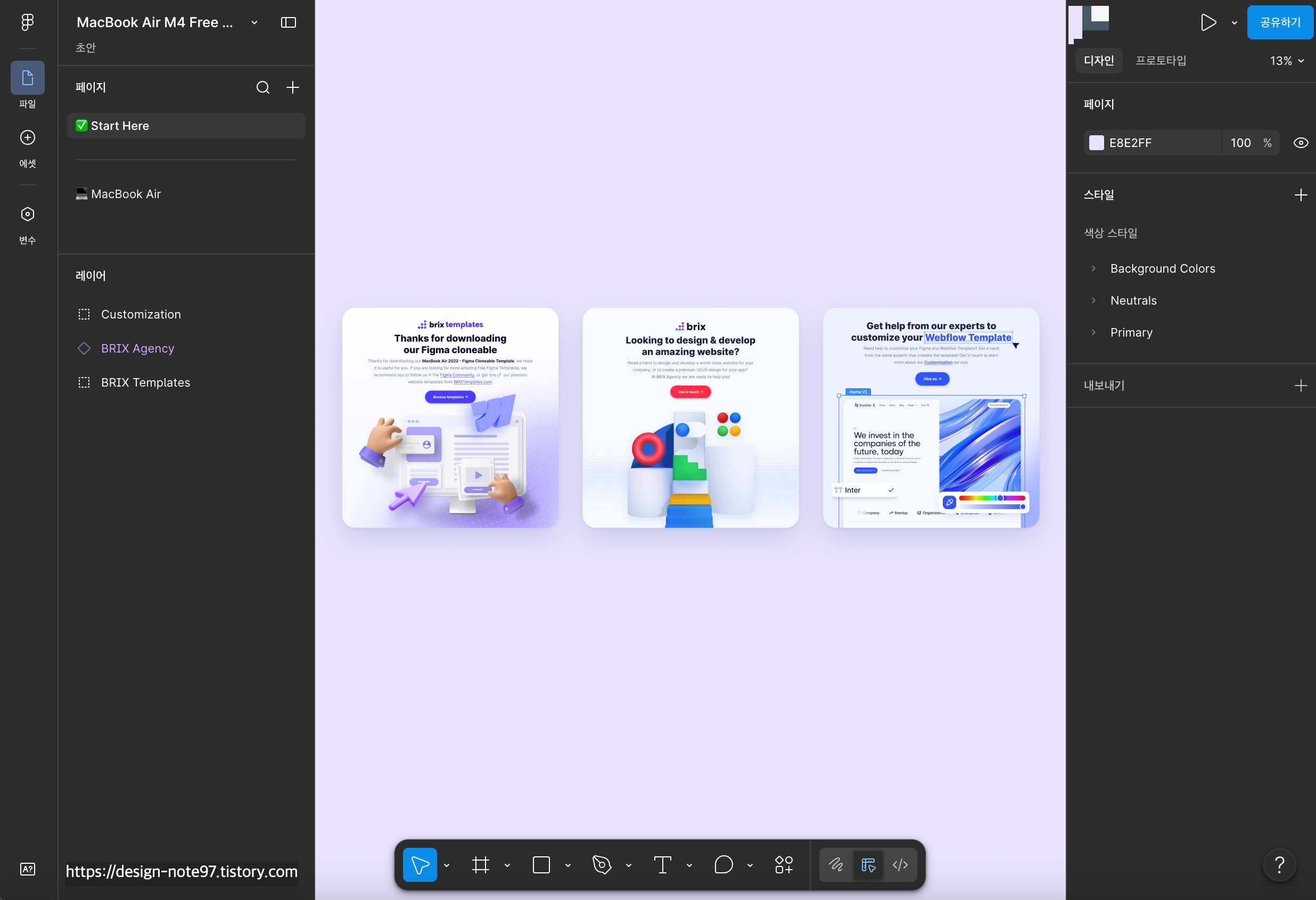
바로 이 템플릿 입니다!
파일이 열렸을 때의 첫 화면이에요..!!

좌측의 MacBook Air 페이지를 누르게 되면 여러 노트북 자료들이 보여요!
이 템플릿은 M2, M3, M4 버전별로 다 있고, 색상도 Sky Blue, Silver, Midnight, Starlight 다 갖춰져 있어요.
무료인데 퀄리티가 진짜 좋았어요 👍
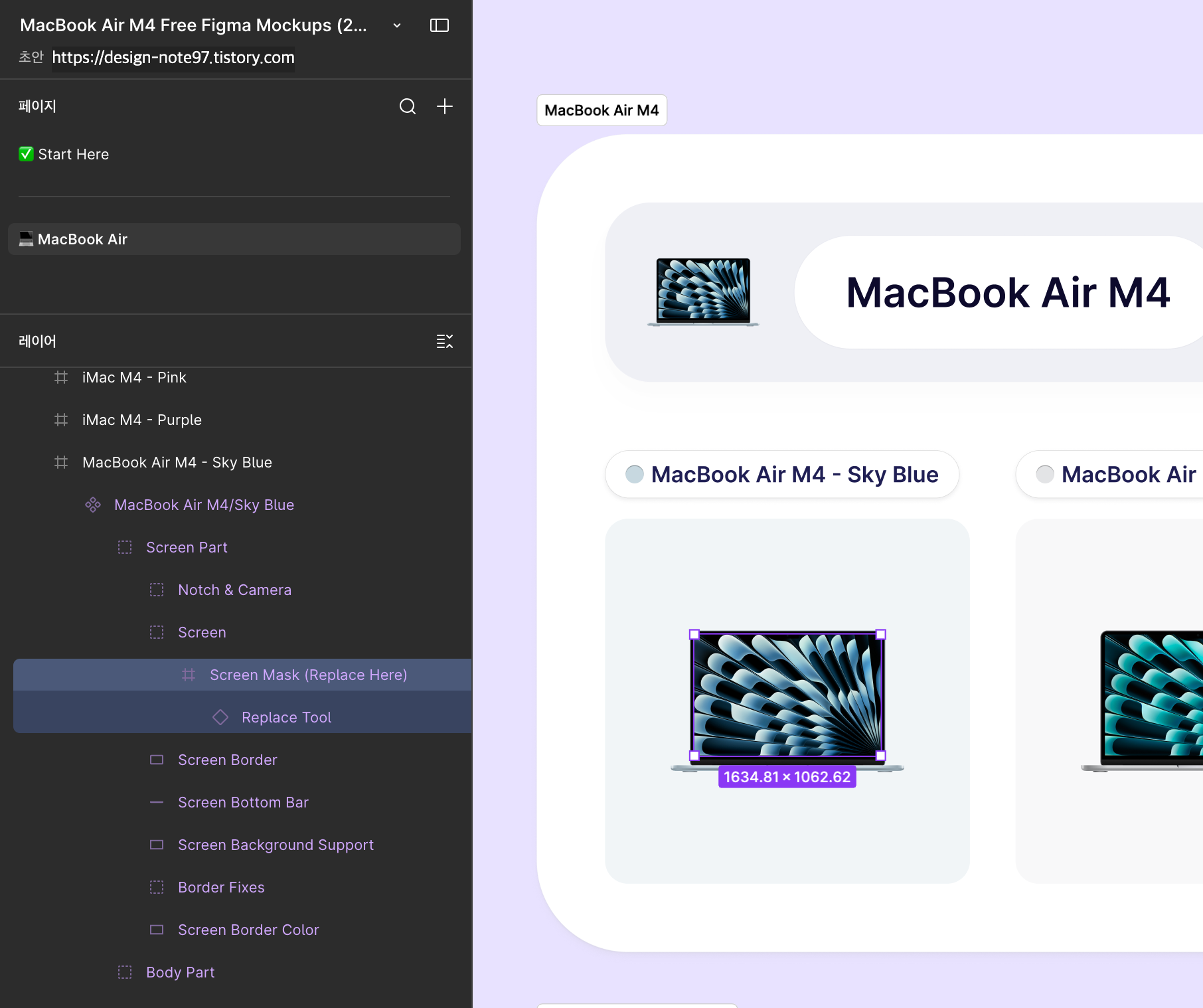
그중에 MacBook Air M4 - Sky Blue를 더블클릭을 하다 보면 이렇게
왼쪽 레이어 패널에 "Screen Mask (Replace Here)"라는 레이어를 볼 수가 있어요.
여기에 이제 제가 원하는 이미지를 넣게 될 거예요!
✅ 내 이미지 넣는 법
- Ctrl+Shift+K (Mac: ⌘+Shift+K) 누르기(이미지 가져오기)
- 원하는 이미지 파일 선택 후 열기!
- 이미지 넣고 싶은 곳 클릭!
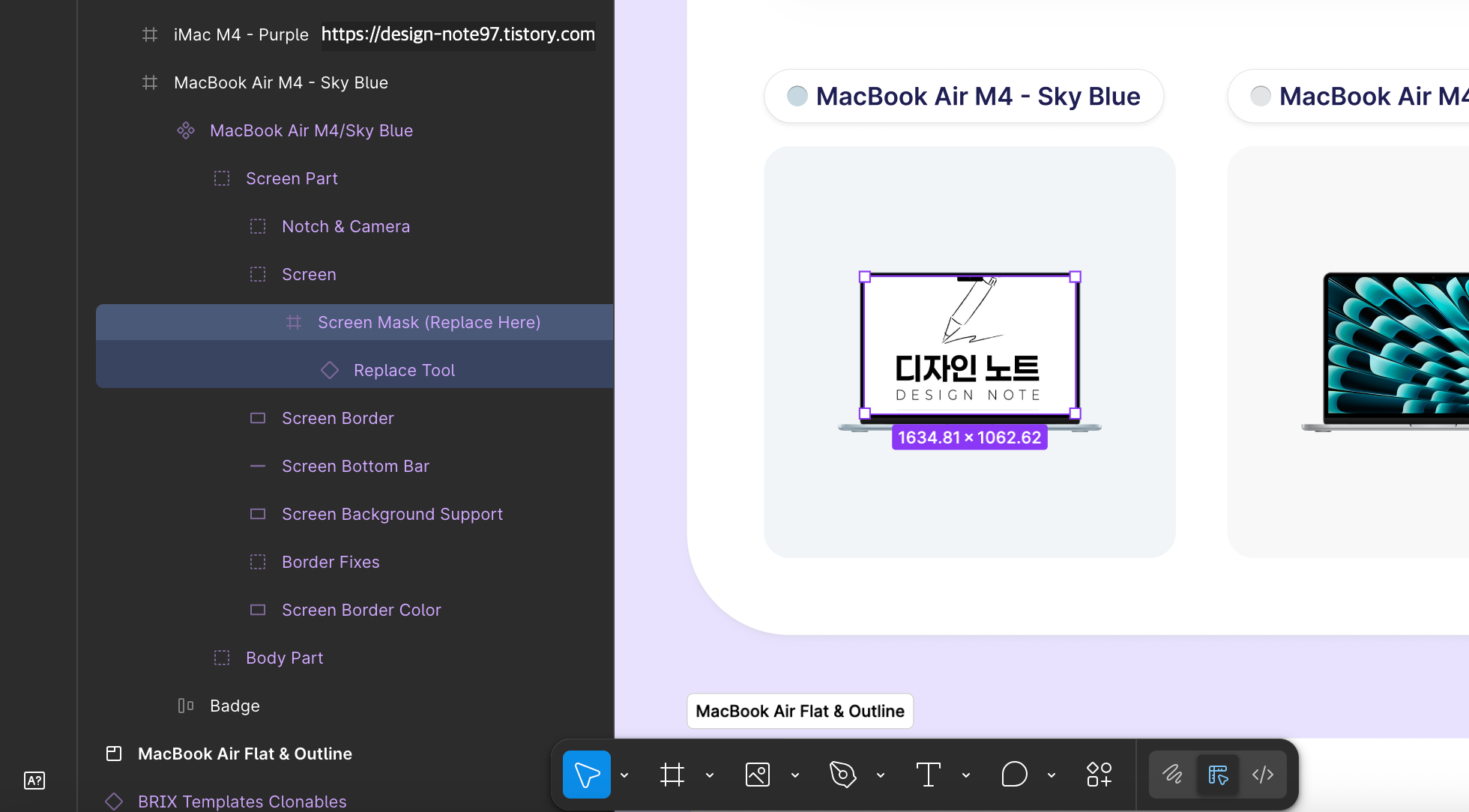
저는 블로그 프로필 이미지 선택 후 열기 누르고 바로 노트북 화면을 눌렀더니, 저렇게 디자인노트 이미지가 바로 들어왔어요!!
생각보다 너무 그럴싸하게 나오고, 너무 간단해서 놀랐어요!
위 방법처럼 템플릿에 이미지를 바로 넣어주면서
이미 만들어진 템플릿을 자신의 생각대로 새롭게 변화시켜서 다시 만들어보는 방법도 좋은 거 같아요!
피그마 커뮤니티에는 목업 말고도 와이어프레임, UI 키트, 아이콘 등 다양한 무료 템플릿이 있어요.
만약에 처음 피그마 시작할 때 빈 화면이 막막하다면 템플릿부터 둘러보는 걸 추천해요!
다음엔 직접 대지를 만들고 디자인해 보는 과정도 기록해 볼게요 💪
'피그마 독학' 카테고리의 다른 글
| 피그마 기초 화면 완전 정복 - 처음 켜도 안 헤매는 인터페이스 가이드 :) (0) | 2026.06.10 |
|---|---|
| 피그마 자동 레이아웃이란? - 써보니 진짜 편하더라고요;) (0) | 2026.06.03 |
| 피그마 필수 단축키 모음 - 처음 외워야 할 것들 (0) | 2026.05.12 |
| 디자이너가 피그마 독학을 시작한 이유 + 첫 세팅 방법 (4) | 2026.05.12 |


